Connect Raptor Pro Reliably
Part 5 / 8
Connection First, Settings Second
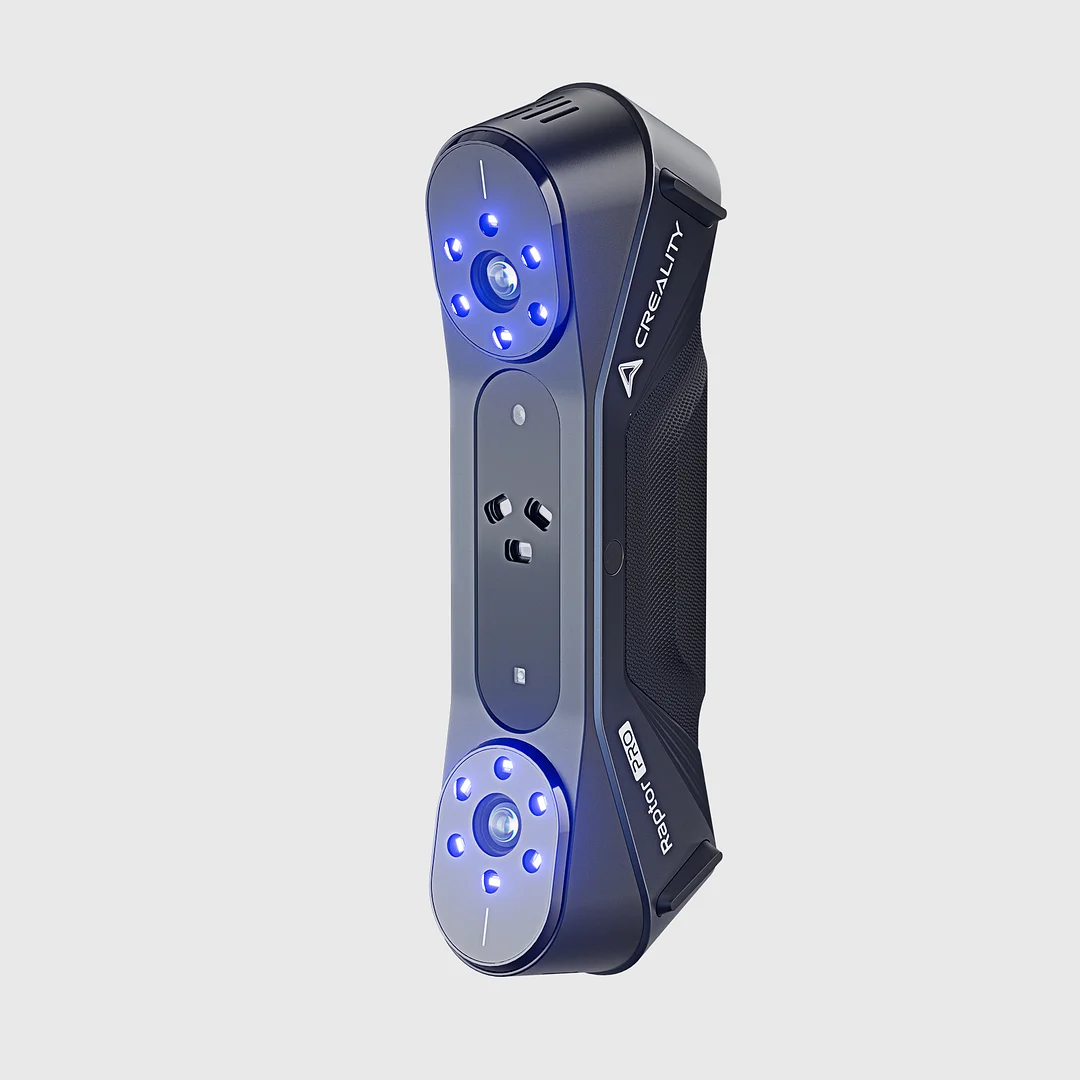
If CrealityScan cannot see the scanner or preview stream, solve connection first. Mode settings and exposure changes cannot fix an unstable USB, power, permission, or adapter problem.
- Use a real USB 3.0 or newer data connection. On desktop Windows PCs, use a rear motherboard USB 3 port when possible.
- Keep the CrealityScan installation path in English.
- On Windows, verify that Raptor Pro appears under Cameras in Device Manager.
- Enable Windows camera access for desktop applications.
- On Mac, avoid multi-device USB-C hubs when preview is unreliable; use a direct high-quality adapter.
Quick Recovery Order
- Reconnect power and data.
- Switch to a known USB 3 port or adapter.
- Restart CrealityScan.
- Check camera permissions and firmware notes.
- Only then move on to exposure or calibration checks.